Welcome to my blog

To enlarge pictures click on picture
Showing posts with label Bikin Form dan Table. Show all posts

Saturday, November 15, 2008

Drag and Drop Customizing Axapta

Jika dalam blog saya yg sebelumnya membuat table dan form tampa coding hanya membutuhkan waktu kurang dari 1 menit, maka dengan drag & drop ala axapta akan menambah kecepatan hingga 50% dari sebelumnya (1/2 menit). Misalnya table dan field yang kita udah buat sebelumnya adalah sebagai berikut
Lalu kita teruskan untuk membuat satu form baru seperti yg sudah di jelaskan dalam blog sebelumnya dang anti nama formnya sesuai keinginan
Selanjutnya kita akan memasukan table kedalam form caranya dengan drag & drop tanpa harus lewat setting properties

Lalu kita masukan kita masukan field-field dari table yg di drag ke form tadi ke dalam design formnya

Sampai semua field yang dibutuhkan sudah di drag ke form design

Sampai disini kita telah berhasil membuat satu form, lalu kita lihat hasilnya sebagai berikut

Other version
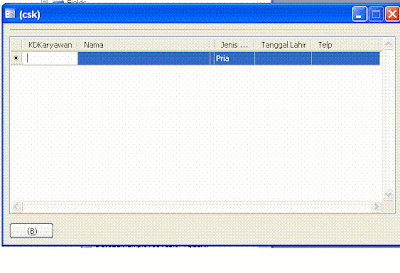
Jika kita menginginkan tampilannya dalam bentut grid, kita bisa menembahakan control group dan grid ke form lalu drag fieldnya ke grid di form


Selain mendrag satu persatu field kedalam from/grid, cara lain untuk mempercepat adalah denagan memblok field-fielad yg di butuhkan yaitu dengan cara menekan CTR + klik field yg akan di drag atau tekan SHIFT + tanda panah ke field terakhir yang akan di tampilkan, kemudian drag keform/grid
Karena field “alamat” sangat panjang sehingga akan membuat height grid akan membesar untuk mengatasinya properties “alamat” untuk height dan width di set column height & column width
Lalu lihat hasilnya seperti ini

Wednesday, April 9, 2008

Bikin Form Beserta table dalam 1 Menit tanpa coding

Dalam latihan ini kita akan mencoba untuk membuat table sederhana beserta form isiannya, hanya di butuhkan waktu kurang lebih 1 menit untuk membuat table dan form yg sederhana ini tanpa ada coding sedikpun. Adapun struktur table yg akan di buat adalah sebagai berikut:
Id/Kode Karyawan = tipe data string = (control) stringedit
Nama Karyawan = tipe data string = (control) stringedit
Tanggal Lahir = tipe data date = (control) dateedit
Pertama kali kita masuk ke DAX (Dynamics AX), dan pastikan anda mendapat lisence "Windows MorphX Development Suite" atau perhatikan Icon AOT di toolbar DAX. Selanjutnya klik Icon AOT tsb untuk menampilkan AOT


Setelah itu kita pilih >datadyctionary>table dan klik kanan di table untuk membuat table baru


lalu di Rename dan ganti namamnya menjadi "Karyawan" sampai disini kita telah membuat table, tinggal membuat field2 di dalam table dengan mengklik table tsb lalu klik fields, kemudian klik kanan di fields sehingga akan tampil type data dari felds yg akan kita buat, pilih salah satu tipe datanya disesuaikan dengan tipe data yg sudah di definisikan sebelumnya. Lalu di rename fields tsb dan diganti dengan nama filed yg kita buat, setelah itu kita isi properties label,help text, size jika tipenya string (untuk memberikan berapa charecter isi fieldnya) dsb. adapun properties name otomatis terinput sesuai dengan nama yang kita input ketika merename table baru sebelumnya, sebenarnya bisa saja ketika membuat table kita langsung ke properties lalu menginput name sesuai nama table tanpa merename table. Contoh untuk membuat field nama karyawan seperti digambar berikut ini


adapun untuk tanggal lahir tipe datanya Date, jangan lupa untuk menambahkan "transdate" ke properties extendeddata type, hal ini untuk menampilkan tombol kalender di setiap form yg memakai field ini, EDT ini adalah fitur DAX berbasis OOP yg akan kita bahas di lain kesempatan


Jika 3 fields yg kita definiskan sebelumnya sudah dibuat sampai disini kita sudah selesai membuat table sederhana, selanjutnya kita masuk kepembuatan form dengan cara dari AOT kita ke form lalu klik kanan dan pilih new form, selanjutnya di rename dengan karyawan


jika sudah, klik form karyawan lalu klik kanan di data source untuk memasukan table yg kita buat sebelumnya, selanjutnya klik kanan di datasource yg kita buat lalu pilih properties, di baris name input nama datasource sebaiknya sama dengan nama tablenya, dibaris table pilih table "karyawan" yg kita buat sebelumnya.


selanjutnya kita akan memasukan control ke dalam form dengan cara mengklik kanan di "design" pada form karyawan, lalu pilih salah satu control yg sesuai dengan tipe data dari table yg kita buat atau lihat table control yg sudah di definisikan sebelumnya, selanjutnya untuk klik kanan di control yg sudah terbentuk dan pilih properties, pada properties di bari name input nama controlnya, lalu di baris data sourcenya di pilih "Karyawan", dan dibaris datafield di pilih nama field yg sesuai dengan control yang sedang kita set.


jika 3 control sudah kita tambahkan dan set, untuk memberikan nama/caption form input di baris caption nama form yg kita inginkan di ketika kita berada di properties "design"


sampai disini kita sudah selesai membuat form, selanjutnya kita akan melihat hasilnya dengan cara, klik kanan di form "karyawan" lalu pilih open

jika sudah melihat hasilnya maka kita sudah membuat table beserta form inputannya secara sederhana tampa membuat coding sedikitpun, silahkan mencoba..........